Contrôles Plane Crash Physics
Mappez manette des gaz, profondeur et caméra pour que chaque montée et wreck intentionnel reste lisible.
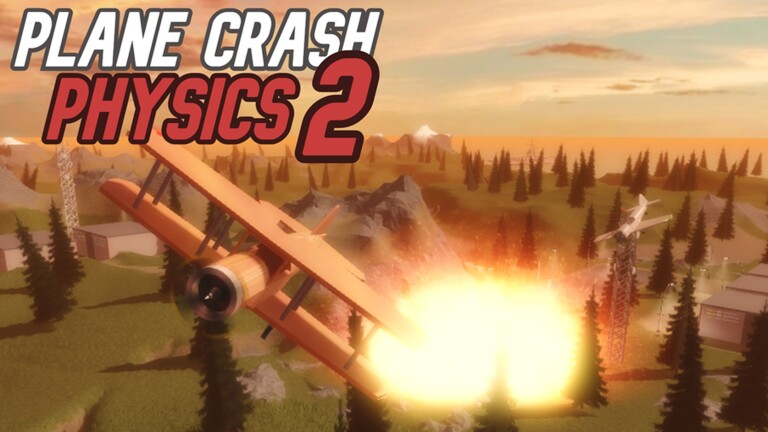
Les crashs propres commencent par des inputs propres. Plane Crash Physics sur Roblox utilise des instincts flight-sim familiers—manette des gaz pour la puissance, profondeur et roulis pour l’attitude, caméra pour le cadrage—mais chaque appareil cache ces actions dans une UI légèrement différente. Ce guide couvre les layouts pratiques pour PC, mobile et console afin que vous puissiez vous concentrer sur Comment voler et Comment crasher au lieu de combattre le HUD.
Idées de contrôle partagées
À travers le place original, Physics 2 et Physics X vous aurez toujours besoin de :
- Manette des gaz / puissance pour grimper ou affamer un moteur avant l’impact.
- Profondeur pour lever ou baisser le nez au décollage, en piqué, ou en stall.
- Roulis / lacet (quand disponible) pour s’aligner sur une piste, une colline, ou un amerrissage.
- Orbite ou shift caméra pour voir les claquements d’ailes au lieu d’un flou cockpit verrouillé.
- Respawn / menu pour choisir une autre cellule dans le Roster d’avions après un wreck.
Les noms exacts de touches peuvent bouger après les updates studio. Si un binding semble faux après un patch, rouvrez le panneau réglages en jeu et vérifiez Mises à jour.
Contrôles PC
Le PC est la meilleure plateforme pour les wrecks cinématiques.
Motifs typiques utilisés par les joueurs :
- Manette des gaz clavier sur W/S ou une touche puissance dédiée, avec look souris pour la caméra.
- Profondeur et roulis sur mouvement souris ou hybrides flèches/WASD selon le script de vol du place.
- Touches numériques ou GUI de spawn pour changer d’avion rapidement.
Habitudes PC recommandées :
- Liez la manette des gaz à quelque chose que vous pouvez feather—évitez de tout mettre plein gaz pendant les vols d’apprentissage.
- Gardez la souris libre pour la caméra quand vous engagez un piqué ; cadrer la rupture compte autant que le point d’impact.
- Utilisez un champ de vision plus large seulement s’il ne cache pas les bouts d’ailes ; vous voulez voir les moteurs se détacher.
- Plein écran plus un framerate stable aident quand Physics X charge des cartes d’aéroport plus denses.
Si vous filmez du contenu, pratiquez une passe chase-cam large après l’impact avant de respawn. La liste Meilleurs avions de crash pointe les cellules qui se lisent bien sur caméra PC.
Contrôles mobile
Les joins mobile sont pleinement supportés sur Roblox, mais les pouces combattent le HUD.
Tips qui gardent les sessions jouables :
- Placez l’appareil en paysage pour que le slider de gaz et le stick de profondeur ne se chevauchent pas.
- Réduisez le clutter UI dans les réglages Roblox si les boutons à l’écran couvrent l’horizon.
- Préférez les avions de ligne plus lents du Hub Tier List pendant l’apprentissage—les chasseurs haute poussée punissent les inputs fat-finger.
- Tirez la caméra avec précaution pendant le piqué final ; un roulis accidentel transforme un belly landing planifié en tumble illisible.
Quand le layout tactile semble hostile, passez sur PC pour pratiquer, puis revenez au mobile pour le chaos casual. Le guide Premiers pas s’applique toujours.
Contrôles console
Les joueurs console devraient mapper :
- Les gâchettes à la manette des gaz (feather analogique bat un toggle).
- Le stick droit à la caméra quand le place permet le free look.
- Les boutons face à menu / spawn / presets caméra.
Désactivez la vibration si elle distrait pendant les longues approches. Sur les écrans salon partagés, augmentez la taille du texte dans les réglages d’accessibilité Roblox pour que les labels d’aéroport Physics X restent lisibles—voir le guide Physics X.
Caméra et cadrage de crash
Les contrôles ne servent pas seulement à garder l’avion en l’air. La fantasy c’est de regarder les pièces se séparer.
- Avant l’impact, tirez la caméra assez large pour voir les deux ailes.
- Après l’impact, orbitez une fois autour du fuselage avant de respawn.
- Sur les crashs eau, guettez les débris qui coulent ; sur terre, guettez les moteurs qui dérapent.
Associez ces habitudes aux techniques de Comment crasher. Si un Plane Spawner communautaire débloque des ships verrouillés, vous avez encore besoin de la même discipline caméra.
Dépannage des inputs collants
- L’avion ne grimpe pas : vérifiez manette des gaz, volets si présents, et si vous avez spawné dans de la géométrie.
- Spin instantané au décollage : réduisez la puissance, centrez le roulis, et choisissez une cellule plus douce dans le Hub Avions.
- Impossible de trouver l’UI codes : les codes sont peu courants ; quand un drop existe, suivez Comment échanger.
- Bindings reset après update : revérifiez les réglages et parcourez Historique de la série pour les notes UI spécifiques aux suites.
Maîtrisez les inputs une fois, puis passez vos sessions sur le choix de route, le choix de cellule, et des wrecks spectaculaires et lisibles.
Foire aux questions
Réponses rapides pour les pilotes, les crash-testeurs et les nouveaux joueurs.
Les contrôles diffèrent-ils entre l'original, Physics 2 et Physics X ?
Les idées cœur manette des gaz et profondeur restent similaires, mais menus, GUI de spawn et aides caméra peuvent différer. Revérifiez les réglages quand vous changez de place.
Quelle est la meilleure plateforme pour Plane Crash Physics ?
Le PC offre le meilleur contrôle caméra pour filmer les crashs. Mobile et console sont pleinement jouables avec un layout soigné.
Pourquoi mon avion spinne-t-il au décollage ?
En général trop de puissance plus un input de roulis. Featherez la manette des gaz, centrez le stick, et essayez un avion de ligne plus lent pendant l'apprentissage.
Où changer les keybinds ?
Utilisez les réglages en jeu ou les bindings du menu escape Roblox pour le place actif. Les patchs peuvent reset les layouts custom.
Ai-je besoin d'un script pour jouer avec les contrôles normaux ?
Non. Les scripts n'ajoutent que des outils de spawn communautaires. Le vol standard marche sans eux—voir le Hub Scripts si vous voulez quand même ces extras.