Plane Crash Physics Steuerung
Lege Schub, Nick und Kamera so, dass jeder Steigflug und jedes gezielte Wrack lesbar bleibt.
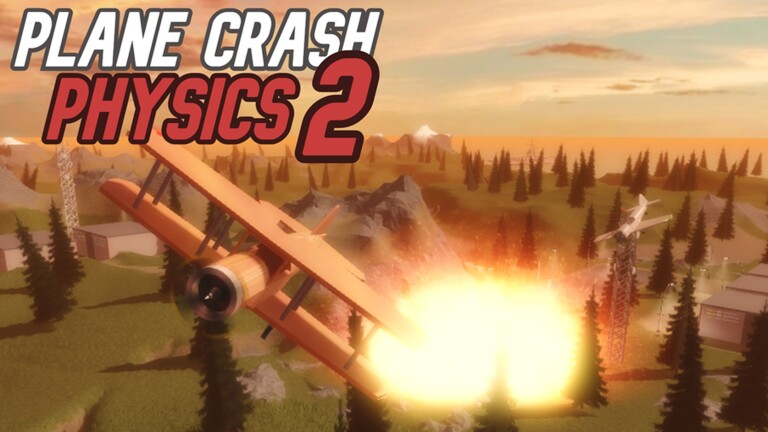
Saubere Crashes beginnen mit sauberen Inputs. Plane Crash Physics auf Roblox nutzt vertraute Flugsim-Instinkte — Schub für Leistung, Nick und Roll für Lage, Kamera für Framing —, aber jedes Gerät versteckt diese Aktionen in leicht unterschiedlicher UI. Dieser Guide deckt praktische Layouts für PC, Mobile und Konsole ab, damit du dich auf Fliegen und Crashen konzentrieren kannst, statt mit dem HUD zu kämpfen.
Gemeinsame Steuerungs-Ideen
Über den Original-Place, Physics 2 und Physics X brauchst du immer:
- Schub / Leistung, um zu steigen oder ein Triebwerk vor dem Aufprall auszuhungern.
- Nick, um die Nase für Start, Sturzflug oder Strömungsabriss zu heben oder zu senken.
- Roll / Gier (wenn verfügbar), um eine Runway, einen Hang oder eine Wasserlandung auszurichten.
- Kamera-Orbit oder Shift, damit du Flügelbrüche siehst statt eines verriegelten Cockpit-Blur.
- Respawn / Menü, um nach einem Wrack einen anderen Airframe aus dem Flugzeug-Roster zu wählen.
Exakte Tastennamen können nach Studio-Updates wandern. Wenn ein Binding nach einem Patch falsch wirkt, öffne erneut das In-Game-Einstellungspanel und prüfe Updates-Hub.
PC-Steuerung
PC ist die beste Plattform für filmische Wracks.
Typische Muster, die Spieler nutzen:
- Tastatur-Schub auf W/S oder einer eigenen Power-Taste, mit Mausblick für die Kamera.
- Nick und Roll über Mausbewegung oder Pfeil-/WASD-Hybride, je nach Flight-Script des Places.
- Zifferntasten oder eine Spawn-GUI zum schnellen Flugzeugwechsel.
Empfohlene PC-Gewohnheiten:
- Binde Schub an etwas, das du fein dosieren kannst — vermeide Vollgas bei Lernflügen.
- Halte die Maus für die Kamera frei, wenn du dich auf einen Sturzflug festlegst; das Framing des Breakups zählt so viel wie der Aufprallpunkt.
- Nutze ein höheres Sichtfeld nur, wenn es Flügelspitzen nicht versteckt; du willst sehen, wie Triebwerke abreißen.
- Vollbild plus stabile Framerate hilft, wenn Physics X dichtere Flughafen-Maps lädt.
Wenn du Content filmst, übe nach dem Aufprall einen weiten Chase-Cam-Pass, bevor du respawnst. Die Liste Beste Crash-Flugzeuge nennt Airframes, die auf PC-Kameras gut lesbar sind.
Mobile-Steuerung
Mobile-Joins sind auf Roblox voll unterstützt, aber Daumen kämpfen mit dem HUD.
Tipps, die Sessions spielbar halten:
- Lege das Gerät quer, damit Schub-Slider und Nick-Stick sich nicht überlappen.
- Reduziere UI-Clutter in den Roblox-Einstellungen, wenn On-Screen-Buttons den Horizont verdecken.
- Bevorzuge langsamere Airliner aus der Tier-Liste beim Lernen — High-Thrust-Jäger bestrafen Fat-Finger-Inputs.
- Ziehe die Kamera beim finalen Sturzflug vorsichtig; versehentliche Roll-Inputs machen aus einer geplanten Bauchlandung einen unlesbaren Purzelbaum.
Wenn das Touch-Layout feindlich wirkt, wechsle zum Üben auf PC und kehre für Casual-Chaos zu Mobile zurück. Der Guide Erste Schritte gilt weiterhin.
Konsolen-Steuerung
Konsolen-Spieler sollten mappen:
- Trigger auf Schub (analoges Feinsteuern schlägt einen Toggle).
- Rechter Stick auf Kamera, wenn der Place Free Look erlaubt.
- Face-Buttons auf Menü / Spawn / Kamera-Presets.
Deaktiviere Vibration, wenn sie bei langen Anflügen ablenkt. Auf geteilten Wohnzimmer-Screens erhöhe die Textgröße in den Roblox-Barrierefreiheits-Einstellungen, damit Flughafen-Labels auf Physics X lesbar bleiben — siehe den Physics-X-Guide.
Kamera und Crash-Framing
Steuerung dient nicht nur dazu, das Flugzeug in der Luft zu halten. Die Fantasy ist, Teile sich trennen zu sehen.
- Vor dem Aufprall ziehe die Kamera weit genug, um beide Flügel zu sehen.
- Nach dem Aufprall orbite einmal um den Rumpf, bevor du respawnst.
- Bei Wasser-Crashes achte auf sinkende Trümmer; an Land auf rutschende Triebwerke.
Kombiniere diese Gewohnheiten mit Techniken unter Crashen. Wenn ein Community-Plane-Spawner gesperrte Schiffe freischaltet, brauchst du trotzdem dieselbe Kamera-Disziplin.
Fehlerbehebung bei klebrigen Inputs
- Flugzeug steigt nicht: prüfe Schub, Klappen falls vorhanden und ob du in Geometrie gespawnt bist.
- Instant-Spin beim Start: reduziere Power, zentriere Roll und wähle einen sanfteren Airframe aus dem Flugzeuge-Hub.
- Codes-UI nicht gefunden: Codes sind ungewöhnlich; wenn ein Drop existiert, folge Codes einlösen.
- Bindings nach Update zurückgesetzt: Einstellungen erneut prüfen und die Serienhistorie auf sequel-spezifische UI-Notizen skimmen.
Meistere die Inputs einmal und verbringe deine Sessions dann mit Routenwahl, Airframe-Wahl und spektakulären, lesbaren Wracks.
Häufig gestellte Fragen
Schnelle Antworten für Piloten, Crash-Tester und neue Spieler.
Unterscheidet sich die Steuerung zwischen Original, Physics 2 und Physics X?
Die Kernideen zu Schub und Nick bleiben ähnlich, aber Menüs, Spawn-GUIs und Kamera-Helfer können abweichen. Prüfe die Einstellungen erneut, wenn du den Place wechselst.
Was ist die beste Plattform für Plane Crash Physics?
PC bietet die beste Kamerasteuerung zum Filmen von Crashes. Mobile und Konsole sind mit sorgfältigem Layout voll spielbar.
Warum dreht sich mein Flugzeug beim Start?
Meist zu viel Power plus Roll-Input. Dosiere Schub fein, zentriere den Stick und probiere beim Lernen einen langsameren Airliner.
Wo ändere ich Tastenbelegungen?
Nutze die In-Game-Einstellungen oder die Roblox-Escape-Menü-Bindings für den aktiven Place. Patches können Custom-Layouts zurücksetzen.
Brauche ich ein Script für normale Steuerung?
Nein. Scripts fügen nur Community-Spawn-Tools hinzu. Standardflug funktioniert ohne sie — siehe den Scripts-Hub, wenn du trotzdem diese Extras willst.