Controles de Plane Crash Physics
Mapea potencia, pitch y cámara para que cada trepada y accidente intencional se lea claro.
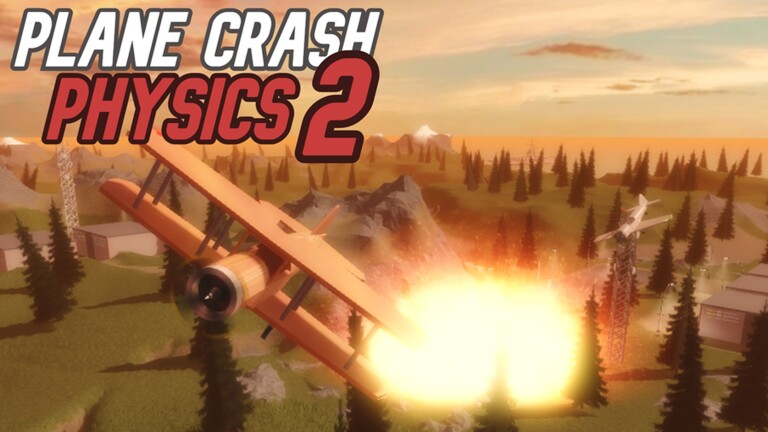
Los choques limpios empiezan con inputs limpios. Plane Crash Physics en Roblox usa instintos familiares de flight-sim—potencia para empujar, pitch y roll para actitud, cámara para encuadrar—, pero cada dispositivo esconde esas acciones en una UI ligeramente distinta. Esta guía cubre layouts prácticos para PC, móvil y consola para que puedas centrarte en Cómo volar y Cómo chocar en lugar de pelearte con el HUD.
Ideas de control compartidas
En el place original, Physics 2 y Physics X siempre necesitarás:
- Potencia / throttle para subir o ahogar un motor antes del impacto.
- Pitch para subir o bajar el morro en despegue, picado o pérdida.
- Roll / yaw (cuando esté disponible) para alinear una pista, ladera o amerizaje.
- Órbita o desplazamiento de cámara para ver cómo se parten las alas en lugar de un blur fijo de cabina.
- Respawn / menú para elegir otro fuselaje del Roster de aeronaves tras un accidente.
Los nombres exactos de teclas pueden cambiar tras updates del estudio. Si un binding se siente mal después de un parche, vuelve a abrir el panel de ajustes del juego y revisa Actualizaciones.
Controles de PC
PC es la mejor plataforma para accidentes cinematográficos.
Patrones típicos que usan los jugadores:
- Potencia de teclado en W/S o una tecla dedicada de power, con mouse look para la cámara.
- Pitch y roll en movimiento del ratón o híbridos de flechas/WASD según el script de vuelo del place.
- Teclas numéricas o una GUI de spawn para cambiar de avión rápido.
Hábitos recomendados en PC:
- Vincula la potencia a algo que puedas modular—evita clavar full power en vuelos de aprendizaje.
- Mantén el ratón libre para la cámara cuando te comprometas a un picado; encuadrar el despiece importa tanto como el punto de impacto.
- Usa un campo de visión más alto solo si no oculta las puntas de ala; quieres ver cómo se arrancan los motores.
- Pantalla completa más un frame rate estable ayuda cuando Physics X carga mapas de aeropuerto más densos.
Si filmas contenido, practica un pase amplio de chase-cam tras el impacto antes de respawnear. La lista de Mejores aviones de choque señala fuselajes que se leen bien en cámaras de PC.
Controles de móvil
Las uniones desde móvil están totalmente soportadas en Roblox, pero los pulgares pelean con el HUD.
Tips que mantienen las sesiones jugables:
- Pon el dispositivo en landscape para que el slider de potencia y el stick de pitch no se solapen.
- Reduce el desorden de UI en ajustes de Roblox si los botones en pantalla cubren el horizonte.
- Prefiere aviones más lentos de la lista de tiers mientras aprendes—los cazas de alto empuje castigan inputs de dedo gordo.
- Arrastra la cámara con cuidado en el picado final; un roll accidental convierte un belly landing planeado en un tumble ilegible.
Cuando el layout táctil se sienta hostil, pasa a PC para practicar y vuelve a móvil para caos casual. La guía de Primeros pasos sigue aplicando.
Controles de consola
Los jugadores de consola deberían mapear:
- Gatillos a potencia (modular en analógico gana a un toggle).
- Stick derecho a cámara cuando el place permita free look.
- Botones de cara a menú / spawn / presets de cámara.
Desactiva la vibración si distrae en aproximaciones largas. En pantallas compartidas del salón, aumenta el tamaño de texto en accesibilidad de Roblox para que las etiquetas de aeropuerto en Physics X se lean—ver la guía de Physics X.
Cámara y encuadre del choque
Los controles no son solo para mantener el avión en el aire. La fantasía es ver cómo se separan las piezas.
- Antes del impacto, abre la cámara lo bastante para ver ambas alas.
- Tras el impacto, orbita una vez alrededor del fuselaje antes de respawnear.
- En choques de agua, mira los restos que se hunden; en tierra, mira motores que derrapan.
Empareja estos hábitos con técnicas de Cómo chocar. Si un Plane Spawner de la comunidad desbloquea naves bloqueadas, sigues necesitando la misma disciplina de cámara.
Troubleshooting de inputs pegajosos
- El avión no sube: revisa potencia, flaps si hay, y si spawneaste dentro de geometría.
- Trompo instantáneo al despegar: reduce potencia, centra el roll y elige un fuselaje más suave del Hub de aeronaves.
- No encuentras la UI de códigos: los códigos son poco comunes; cuando exista un drop, sigue Cómo canjear.
- Los bindings se reinician tras un update: vuelve a chequear ajustes y ojea Historia de la serie por notas de UI específicas de secuela.
Domina los inputs una vez y luego dedica tus sesiones a la elección de ruta, de fuselaje y a accidentes espectaculares y legibles.
Preguntas frecuentes
Respuestas rápidas para pilotos, cazadores de choques y jugadores nuevos.
¿Los controles difieren entre el original, Physics 2 y Physics X?
Las ideas centrales de potencia y pitch se mantienen parecidas, pero menús, GUIs de spawn y ayudas de cámara pueden diferir. Vuelve a chequear ajustes cuando cambies de place.
¿Cuál es la mejor plataforma para Plane Crash Physics?
PC ofrece el mejor control de cámara para filmar choques. Móvil y consola son totalmente jugables con un layout cuidadoso.
¿Por qué mi avión hace trompo al despegar?
Normalmente exceso de potencia más input de roll. Modula el throttle, centra el stick y prueba un avión más lento mientras aprendes.
¿Dónde cambio los keybinds?
Usa los ajustes del juego o los bindings del menú Escape de Roblox para el place activo. Los parches pueden reiniciar layouts custom.
¿Necesito un script para jugar con controles normales?
No. Los scripts solo añaden herramientas comunitarias de spawn. El vuelo estándar funciona sin ellos—ver el Hub de scripts si aun así quieres esos extras.